PCで手軽に映画やアニメを楽しみたい時、アマゾンプライムビデオのブラウザ視聴って本当に便利ですよね。アプリをインストールする手間もないですし。
でも、いざ再生しようとしたら「あれ、再生できない?」「なぜかログインできない…」なんてトラブル、結構ありませんか? 私も過去に「動作が重いな…」とか「なんだか画質が悪い気がする」「音が出ない」といった経験があります。
さらに、スマホやiPhoneで見るには?ブラウザ視聴だとPCにダウンロードしてオフライン再生ができるのか、どうやったら4Kの高画質で見れるのか、再生中に出てくるX-Ray機能の表示を非表示にしたい、なんて疑問も出てきたり。
この記事では、そんなアマゾンプライムビデオのブラウザ視聴に関する、皆さんが抱えがちな疑問やトラブルシューティングについて、私の経験も踏まえながら分かりやすくまとめていきますね。
※クリックするとAmazonプライム公式サイトに飛びます
※期間内に解約すると料金はかかりません。
本記事の内容
- ブラウザで再生できない時の具体的な対処法
- 画質が悪い(HD/4K)問題の技術的な背景
- ブラウザ版とPCアプリ版の機能(ダウンロード等)の違い
- X-Rayやウォッチパーティなど機能の現状
本ページの情報は2025年11月時点の情報です。最新の配信情報は配信サイトにてご確認ください。
アマゾンプライムビデオのブラウザ視聴と再生トラブル
まずはPCのブラウザでアマプラにアクセスする方法から、いざという時の「再生できない!」を解決するためのチェックリストをまとめますね。大体のトラブルは、基本を押さえることで解決することが多いですよ。私もトラブルのたびに、この基本に立ち返っています。
PCでの簡単な視聴アクセス方法
これは本当に簡単で、特別な設定は何もいりません。
Windows PCでもMacでも、普段お使いのPCでGoogle ChromeやMicrosoft Edge、SafariといったWebブラウザを起動します。
次に、Amazon.co.jp のウェブサイトにアクセスして、ご自身のアカウント情報(Eメールアドレスとパスワード)でサインインします。サインインが完了したら、ページの上部にあるメニューの中から「Prime Video」というリンクをクリックするだけです。

上のメニューバーにある「Prime Video」を押す。
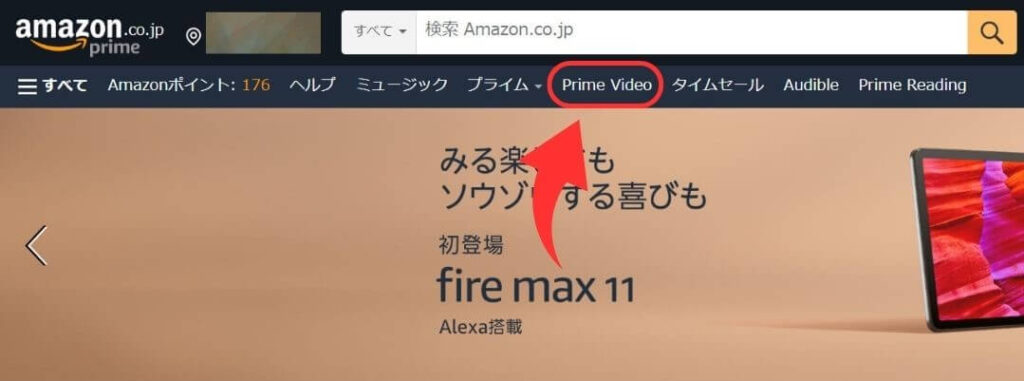
プライムビデオの画面が開くので、視聴したい作品を選んで再生すると、観れるようになります。
これだけでプライムビデオのポータルサイトに移動できます。あとは見たい映画やアニメ、ドラマを選んで再生ボタンを押せば、すぐに視聴がスタートします。
Amazonが公式にサポートしている(=動作を保証している)ブラウザは以下の通りです。
サポートされているブラウザは?
- Google Chrome
- Mozilla Firefox
- Microsoft Edge
- Apple Safari
- Opera
リストには時々「Microsoft Internet Explorer」が含まれることもありますが 、ご存知の通り、Internet ExplorerはMicrosoftによるサポートが完全に終了しています。
セキュリティ的にも非常に危険ですし、最新の動画再生技術にも対応していないため、プライムビデオが正常に再生できない可能性が非常に高いです。利用は避けて、最新版のEdgeやChromeを使うのが断然おすすめですね。
iPhoneやスマホでの簡単な視聴アクセス方法
PCでのブラウザ視聴は手軽ですが、「じゃあ、iPhoneやAndroidスマホのブラウザ(SafariやChrome)からはどうなの?」と思いますよね。
以前は、PCと同じようにスマホのブラウザからもAmazon公式サイトにアクセスし、ログインすれば「プライムビデオ」の項目からウェブ再生が可能でした。
しかし、現在(2025年時点)、スマホのブラウザでプライムビデオを視聴しようとすると、ほぼ強制的に公式アプリ(App StoreやGoogle Play)のインストールページに誘導されてしまう現象が多発しているようです。
特にiPhoneでは、視聴するために「Amazonプライム・ビデオ」アプリのインストールが実質的に必須となっています。
Androidのブラウザでも、「以前はブラウザで見れていたのに、今はアプリを要求される」といった声が多く、Amazonのサポートからも「ブラウザで元通りに見る方法を案内できない」といった趣旨の回答が出ている状況です。
スマホ視聴の結論:公式アプリが必須
PCとは異なり、iPhoneやAndroidスマホでプライムビデオを快適に視聴したい場合は、ブラウザでの視聴を試みるよりも、最初から無料の「Amazonプライム・ビデオ」公式アプリをインストールするのが最も確実で簡単な方法、ということになりますね。
再生できない時の即時チェックリスト
「さあ見よう!」と思ったのに、再生ボタンを押しても始まらない、黒い画面のまま…そんな時は、慌てずに以下の項目を上から順に試してみてください。簡単なものから順に並べています。
| ステップ1:基本の再起動 | まずはこれ。PC本体を再起動するか、ブラウザを一度完全に閉じて(ウィンドウのXボタンを押すだけじゃなく、タスクマネージャーなどから完全に終了させるのがベスト)から再起動してみます 。一時的な不具合なら、これだけで直ることが多いです。 |
| ステップ2:サインインし直し | Amazonのアカウントから一度サインアウトして、もう一度サインインし直します 。アカウントの認証情報(セッション)が何かの拍子で切れかかっている場合に有効です。 |
| ステップ3:キャッシュとCookieの削除 | これが一番効果があるかもしれません。ブラウザには、一度表示したサイトの情報を一時的に保存する「キャッシュ」や「Cookie」という仕組みがあります。これらに古い情報が残っていると、新しい再生情報をうまく読み込めず、不具合を起こすことがあるんです 。ブラウザの設定から、これらのデータを削除してみてください。 |
| ステップ4:ブラウザのアップデート | ブラウザが最新版になっているか確認しましょう 。動画の著作権保護技術(DRM)は常に更新されているので、ブラウザが古いとそれに対応できず「再生不可」と判断されることがあります。 |
| ステップ5:拡張機能(アドオン)の無効化 | 特に「広告ブロック(AdBlockなど)」系の拡張機能は、プライムビデオの再生に必要なプログラムまでブロックしてしまうことがよくあります 。ブラウザの「シークレットモード(プライベートウィンドウ)」で再生してみて、もし正常に見れるなら拡張機能が原因である可能性大です。一度すべての拡張機能をオフにして、再生を試してみてください。 |
| ステップ6:別ブラウザでの試行 | 例えばSafariでダメならChromeで試す、ChromeでダメならEdgeで試す、という方法です 。これで他のブラウザなら映る場合、特定のブラウザの設定やプロファイルが破損している可能性が考えられます 。 |
これら6ステップを試しても改善しない場合は、Wi-Fiルーターやモデムの再起動 (ネットワークの一時的な不調)や、セキュリティソフトやファイアウォールが通信をブロックしていないかの一時確認 (これはご自身の責任の範囲でお願いしますね)も試す価値があるかもしれません。
ログインできない問題の解決ステップ
「そもそもプライムビデオにログインできない…」というケースですね。これは焦りますが、原因は大体限られています。
まずは基本中の基本、入力したEメールアドレスやパスワードが間違っていないか、よーく確認してください 。大文字と小文字が区別されますし、うっかり全角で入力していることもあります。
それでもダメなら、ステップ2としてデバイス(PC)の再起動 や、ブラウザのキャッシュ削除 を試してみましょう。ログイン情報が古いキャッシュのせいでうまく認証できないことがあります。
もし「エラーコード 5004」や「5014」「5016」といった数字が表示される場合は、話が別です。これは認証失敗というより、あなたのアカウントの支払い情報に問題があることを示している可能性が高いです 。
Amazonのアカウントサービスに(プライムビデオではない、通常のAmazonショッピングのサイトから)ログインして、登録しているクレジットカードの有効期限が切れていないか、請求先住所が古くないかなどを確認してみてください。
同時視聴の制限にも注意!
Amazonプライムビデオは、1つのアカウントで「同じタイトル」を同時にストリーミング再生できるのは2台まで、という制限があります。例えば、あなたがPCで『鬼滅の刃』を見ようとした時、ご家族がリビングのテレビとスマホで、同時に『鬼滅の刃』の同じエピソードを見ていたら、3台目になるあなたのPCでは再生が制限され、エラーになることがあります。「再生できない」原因がこれだった、というケースも意外と多いんですよ。
音が出ない?音声トラブルの対処法
「映像はちゃんと映ってるのに、なぜか音だけ出ない!」これも地味にストレスが溜まるトラブルです 。YouTubeや他のサイトの音は出るのに、アマプラだけ無音…というパターンが多いですね 。
この場合の対処法も、基本的には「再生できない」時と共通です。
- ブラウザのキャッシュとCookieを削除する
- 別のブラウザ(EdgeやChromeなど)で試してみる
- PCを再起動する
これらを試してみてください。多くの場合、キャッシュ削除や別ブラウザで解決することが多い印象です。
これでも解決しない場合、PC本体のサウンド設定を見直しましょう。PCがミュート(消音)になっていないか、音声の出力先が「内蔵スピーカー」や「イヤホン」など、意図したデバイスに正しく設定されているかを確認してみてください。
それでもダメな場合の、ちょっとマニアックな対処法として、ネットワーク設定で「IPv6」を無効にして「IPv4」接続を試してみる、という方法で解決したケースもあるようです。
Prime VideoはIPv4に対応している ため、環境によってはIPv6が有効だと不安定になることがあるのかもしれません。これはルーターやOSのネットワーク設定から変更する必要があります。
動作が重い・カクカクする時の設定
再生はされるものの、映像がカクカクしてスムーズに動かない(スタッタリング)、あるいはPC全体の動作が異様に重くなる…という場合。「うちのPC、スペック不足かな?」と諦める前に、ぜひ試してほしい設定があります。
それは、ブラウザの「ハードウェアアクセラレーション」を無効(オフ)にすることです 。
これは、映像処理などの重いタスクをCPU(頭脳)だけでなくGPU(グラフィック担当)にも手伝わせる機能なのですが、PCの環境やドライバとの相性によっては、これが逆に動作を不安定にさせる原因になることがあるんです。
この設定をオフにすることで、処理がCPUに集中する代わりに、カクつきがピタッと収まることがあります。
Chromeでハードウェアアクセラレーションをオフにする方法
- Chromeの右上にある「…」(設定)メニューを開きます。
- 「設定」をクリックします。
- 左側のメニューで「システム」をクリックします。
- 「グラフィック アクセラレーションが使用可能な場合は使用する」という項目のスイッチをオフにします。
- ブラウザの再起動を求められるので、再起動します。
Edgeでハードウェアアクセラレーションをオフにする方法
- Edgeの右上にある「…」(設定など)メニューを開きます。
- 「設定」をクリックします。
- 左側のメニューで「システムとパフォーマンス」をクリックします。
- 「グラフィックス アクセラレータが使用可能な場合は使用する」という項目のスイッチをオフにします。
- ブラウザを再起動します。
もし動作が重いと感じたら、一度この設定をオフにして試してみてください。
検索がおかしい時のリセット手順
これはちょっと珍しい不具合かもしれませんが、私も聞いた時は笑ってしまいました。「見たい映画のタイトル(例:『アウトポスト』)で検索してるのに、なぜか検索結果が『アウトレイジ』に勝手に変換される!」なんていう不具合が報告されているんです。
Amazon側の検索サジェスト機能(入力途中で「もしかしてこれ?」と候補を出す機能 )が、親切心のつもりで過剰に補正してしまっている のが原因と考えられます。
もしこういった「検索キーワードが勝手に変わる」現象に遭遇したら、これも対処法は基本に忠実です。
検索不具合のリセット手順
- ブラウザのキャッシュとCookieを削除する
- 広告ブロックなど、邪魔をしていそうな拡張機能をオフにする
- 一度Amazonからサインアウトして、サインインし直す
これらの手順でリセットを試してみてください。
それでも直らない場合、Amazonに「検索機能がおかしいですよ」とフィードバックを送ることもできます。作品の詳細ページにある「フィードバックを送信」から報告できるようです。
アマゾンプライムビデオ、ブラウザの画質と機能制限
さて、ここからはブラウザ視聴で一番気になる「画質」の問題について、深く掘り下げていきます。なんでHD画質にならないのか、4Kでの視聴は本当に無理なのか…。
その技術的な理由と、ダウンロードやX-Rayといった機能面についても、アプリ版と比較しながら詳しく見ていきましょう。
画質が悪い?HDCPとHD画質
「PCのモニターは高性能なのに、アマプラを見るとなぜか画質が悪い…SD画質になってる?」と感じる時、その原因のほとんどは「HDCP(エイチディーシーピー)」という著作権保護技術にあります。
HDCP (High-bandwidth Digital Content Protection) は、その名の通り、PCからディスプレイへのデジタル伝送経路上で、高価値な映像コンテンツが不正にコピーされることを防ぐための暗号化技術です。
この技術はIntelが開発し、現在はDigital Content Protection LLCという団体がライセンスを管理しています(出典:Digital Content Protection LLC公式サイト)。
このHDCPにはバージョンがあり、画質によって要求される基準が異なります。
- HD(ハイビジョン)画質: 再生には HDCP 1.4 への準拠が必要です 。
- UHD (4K) / HDR画質: 再生には、より強固な HDCP 2.2 への準拠が必要です。
ここで最も重要なのは、このHDCP要件は、映像が通過する「すべての機器」で満たされる必要があるという点です。これを「HDCPチェーン」と呼んだりします。
HDCP認証の「チェーン」
- PC本体(グラフィックカード/GPU)
- ↓
- 接続ケーブル(HDMIまたはDisplayPort)
- ↓
- ディスプレイ(モニターまたはテレビ)
この3つのうち、どれか一つでもHDCPに対応していない(例えば、モニターが古くてHDCP非対応だったり、使っているHDMIケーブルが規格を満たしていなかったりする)と、チェーンが途切れたと判断されます。
その結果、「お使いのデバイスはコンテンツ保護の基準を満たしていない」といったエラーが出て再生が停止したり 、あるいはエラーは出なくても、制作者の意図通りに画質が意図的にSD(標準画質)に制限されたりしてしまうんです 。

ブラウザで4K視聴はできるのか?
では、さらに上の「4K/UHD」画質はどうでしょうか。対応するPCや4Kモニターも増えてきましたし、期待したいところですよね。
ですが、結論から言ってしまうと、2025年現在、PCのブラウザでプライムビデオを4K視聴するのは、ほぼ不可能(公式にはサポートされていない)な状況です。
4K再生には、前述の「HDCP 2.2」という規格にPC・ケーブル・モニターすべてが対応している必要があります。
以前は、Intelの特定世代(第7世代 Kaby Lake)以降のCPUを搭載し、HDCP 2.2環境を完全に整えた上で、「Microsoft Edge」ブラウザでのみ4K再生が可能だった、という特殊な時期もありました。
しかし、現在はその厳しい物理的要件をすべて満たしていても、EdgeやChrome、さらにはWindows用公式アプリでさえ4K再生ができないという報告がほとんどです 。再生画質はHD(1080p)が上限となってしまうようです。
なぜPCで4Kが見れない?(私の推測)
同じPC環境でも、Netflix(ネットフリックス)やYouTubeは、Edgeブラウザや専用アプリで4K再生に対応しているのに、なぜアマプラだけ…?と思いますよね 。技術的に不可能なわけではなさそうです。
これはあくまで私の推測ですが、Amazonが「Fire TV Stick 4K Max」のような自社製ハードウェアの販売を優先するビジネス戦略をとっているから、というのが一番の理由ではないかと思います 。
PCで簡単に4K/HDR/Atmosといった最高品質の視聴体験ができてしまうと、わざわざFire TV Stickを買う理由が薄れてしまいますからね…。
実際、Amazonの公式サポートも「4KストリーミングはFire TVや特定のストリーミングメディアプレーヤーでのみサポートされている」と回答しており 、PCは意図的に「HDまで」に制限されている可能性が高いかなと私は思います。
ダウンロードとオフライン再生の可否
「PCにダウンロードして、ネットがない場所(例えば新幹線や飛行機、カフェなど)でオフライン再生したい」と思う方も多いですよね。スマホやタブレットでは当たり前にできる機能です。
ここでハッキリさせておきたいのですが、Webブラウザ版のプライムビデオには、ダウンロード機能(オフライン再生)は一切ありません 。ブラウザで見れるのは、インターネットに接続している間の「ストリーミング再生」だけです。
PCにダウンロードしてオフラインで視聴したい場合は、ブラウザではなく、Amazonが公式に提供している専用のPCアプリをインストールする必要があります。
PCアプリをインストール
- Windows PCの場合:
Microsoft Storeから「Prime Video for Windows」アプリ(無料)をインストールします。Windows 10および11に対応しています。映画やテレビ番組(シーズンごと、またはエピソードごと)のダウンロードが可能です。 - Macの場合:
Mac App Storeから「Amazon Prime Video」アプリ(無料)をインストールします。macOS 11.4 (Big Sur) 以降に対応しています。こちらもオフライン再生やピクチャインピクチャに対応しています。
これらの公式アプリを使えば、スマホと同じように作品をPC本体のストレージにダウンロードして、ネット環境を気にせず楽しむことができますよ。
ブラウザとアプリの賢い使い分け
ブラウザ: アプリインストールの手間なく、手軽にストリーミング再生したい時。
PCアプリ: ダウンロードしてオフライン再生したい時。またはブラウザでの再生が不安定な時。
このように使い分けるのが賢いですね。
注意ポイント
ただし、アプリでのダウンロードにも制限はあります。アカウント全体でダウンロードできる作品数は最大25作品までだったり 、ダウンロードした作品には視聴期限(多くは30日間、再生開始後は48時間など)が設定されています。また、長期間オフラインの状態が続くとライセンスの再認証(ネット接続)が必要になるため 、あくまで「一時的な視聴権の保存」であり、「永久保存」はできない点に注意してください。
X-Ray機能の表示と非表示設定
再生中にマウスを動かしたり一時停止したりすると、画面の左上(または左側)に出てくる「X-Ray」機能。
これは、Amazon傘下のIMDb(インターネット・ムービー・データベース)と連携し、今映っているシーンに登場している俳優、流れているBGM(楽曲)、作品に関するトリビア(豆知識)などの関連情報を、画面を止めずにリアルタイムで表示してくれる便利な機能です。
…と、便利なはずなんですが、「見たいシーンでポップアップして邪魔!」「非表示にしたい!」という不満の声が、国内外問わずすごく多いんですよね 。私も「今はいいんだよ…」と集中力を削がれることがよくあります(笑)。
Amazonの公式な仕様として、このX-Ray機能を「完全にオフにする」設定は、現在のところ提供されていません 。
マウスカーソルを画面の外に待避させて動かさなければ、数秒で自動的に非表示にはなりますが 、ちょっとマウスを動かす(音量を変えたい、一時停止したいなど)たびに、すぐに再表示されてしまいます。
このAmazonの仕様(ユーザー体験より機能露出を優先するスタイル)に不満を持つユーザーが多いためか、有志の方が開発した「X-Rayを強制的にブロックするサードパーティ製のChrome拡張機能(例:「PrimeVideo X-Ray Blocker」)」なんかも存在するようです。
利用は自己責任になりますが、それだけ「消したい」というニーズが強いということですね。
ウォッチパーティ機能は終了?
「ウォッチパーティ」という機能を聞いたことがあるでしょうか?
これは、プライム会員同士が、オンラインでチャットをしながら同じ映画やドラマを同時に視聴できる機能でした 。離れた場所にいる友達や家族と、同じタイミングで「今のシーンすごいね!」なんて言いながら楽しめる、オンライン上映会のような機能ですね。
以前はPCのデスクトップブラウザ(なぜかSafariは対象外でした )からのみ利用できる機能でした。
「でした」と過去形なのには理由があります。そうなんです。
Amazonプライムビデオの「ウォッチパーティ」機能は、2024年3月31日をもってサービスを終了してしまいました。Amazon傘下の配信プラットフォーム「Twitch」における同様の機能も2024年4月2日に終了しています。
「ウォッチパーティ やり方」といったキーワードでの検索はまだ残っているようですが、残念ながら現在、Amazon公式の類似機能は提供されていません。友達とワイワイ楽しむのに良い機能だったので、終了してしまったのは本当に残念ですね…。
アマゾンプライムビデオ、ブラウザ視聴の総括
あらためて、アマゾンプライムビデオのブラウザ視聴について、そのメリットとデメリット、トラブル対処法をまとめてみました。
手軽にすぐ見れる、アプリのインストールも不要。これがブラウザ視聴の最大のメリットです。思い立った時にすぐアクセスできるのは、何物にも代えがたい利便性ですよね。
しかしその反面、ブラウザのキャッシュ や拡張機能 、HDCP という著作権保護技術など、様々な外部要因によって「再生できない」「画質が悪い」といったトラブルが起きやすいのも事実です。
もし再生トラブルに遭遇したら、まずはこの記事で紹介した「キャッシュ削除」「再起動」「拡張機能オフ」といった基本の対処法を試してみてください。
そして、「高画質(特に4K)での視聴」や「ダウンロード(オフライン再生)」といった、よりリッチな視聴体験をPCで実現したい場合は、現時点でのAmazonのポリシー(PCは4K非対応 、ブラウザはダウンロード非対応 )を理解した上で、ブラウザではなく専用のPCアプリを使うのが現状の最適解、ということになりますね。
ブラウザの手軽さと、アプリの機能性。ご自身の視聴スタイルやPC環境に合わせて、これらを賢く使い分けるのが、アマゾンプライムビデオをPCで最大限楽しむコツかなと私は思います!